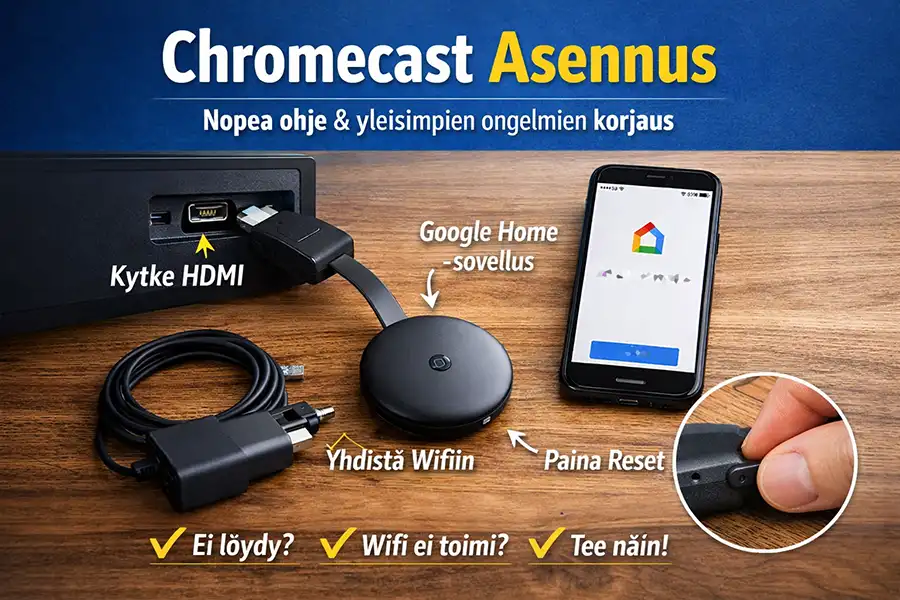
Chromecastin asennus ei ole vaikeaa, mutta yllättävän moni jumittuu samaan kohtaan: laite ei löydy, wifi ei yhdisty tai mitään ei tapahdu. Me testasimme eri tilanteita käytännössä ja keskityimme siihen, mikä oikeasti toimii – ilman turhaa säätöä.
Jos haluat vain saada Chromecastin toimimaan nopeasti, tämä ohje on sinulle.
Chromecast asennus vaihe vaiheelta (nopea ohje)
Tämä toimii useimmille heti.
- Kytke Chromecast televisioon HDMI-porttiin
- Liitä virtajohto (älä käytä TV:n USB-porttia, jos ongelmia ilmenee)
- Lataa Google Home -sovellus
- Avaa sovellus ja kirjaudu Google-tilille
- Valitse “Lisää laite”
- Valitse Chromecast ja vahvista koodi
- Yhdistä samaan wifi-verkkoon kuin puhelin
Valmista. Nyt voit aloittaa suoratoiston.
Jos tämä ei toimi, jatka suoraan ongelmien ratkaisuun alempana.
Chromecast yhdistäminen: missä se yleensä menee pieleen
Useimmat ongelmat johtuvat yhdestä näistä:
- Puhelin ja Chromecast eri wifi-verkossa
- 5 GHz vs 2.4 GHz -verkko sekoittaa
- Reititin estää laitteen löytymisen
- Bluetooth pois päältä puhelimesta
- Liian heikko signaali
Nopea tarkistuslista:
- Molemmat samassa verkossa
- Bluetooth päällä
- Sijainti päällä
- Wifi toimii muuten normaalisti
Jos yksikin näistä ei täyty, asennus epäonnistuu usein heti alkuun.
Chromecast wifi yhteyden muodostaminen ei onnistu – näin korjaat
Tämä on yleisin ongelma.
Nopein fix (toimii usein heti)
- Käynnistä reititin uudelleen
- Sulje ja avaa Google Home
- Poista Chromecast virtalähteestä 30 sekunniksi
Jos ei auta, kokeile tätä:
Vaihda verkkoa
- Yhdistä puhelin 2.4 GHz verkkoon
- Tee asennus uudelleen
Monet Chromecast-mallit toimivat paremmin tällä taajuudella.
Unohda wifi ja lisää uudestaan
- Poista Chromecast Google Home -sovelluksesta
- Tee asennus alusta
Viimeinen keino: resetointi
Jos mikään ei auta, tämä ratkaisee lähes aina.
Miten yhdistän Chromecastin televisioon?
Yksinkertaisesti näin:
- HDMI-porttiin kiinni
- Virtajohto seinään
- Valitse TV:stä oikea HDMI-kanava
Jos ruudulla ei näy mitään:
- Vaihda HDMI-porttia
- Testaa eri virtalähdettä
- Varmista, että TV ei ole energiansäästötilassa
Chromecastin asennus eri tilanteissa
Uusi Chromecast
Toimii yleensä suoraan. Noudata perusohjetta.
Käytetty Chromecast
Tee aina resetointi ennen asennusta.
Hotelli tai vierasverkko
Tämä on hankala. Chromecast ei toimi hyvin kirjautumista vaativissa verkoissa.
Ratkaisu:
- Jaa puhelimesta hotspot
- Yhdistä Chromecast siihen
Miten Chromecast resetoidaan?
Pidä laitteen nappia pohjassa noin 20–25 sekuntia.
Valo alkaa vilkkua → laite palautuu tehdasasetuksiin.
Tee tämä kun:
- Laite ei yhdisty
- Wifi ei toimi
- Chromecast ei näy sovelluksessa
Resetointi säästää aikaa enemmän kuin mikään muu temppu.
Pitääkö Chromecast päivittää?
Ei tarvitse erikseen miettiä.
Chromecast päivittää itse itsensä taustalla.
Mutta:
- Jos laite jumittaa → restart auttaa
- Jos ongelmat jatkuvat → resetointi
Käytännön vinkit, jotka säästävät hermoja
Me törmäsimme näihin useasti:
- Älä käytä TV:n USB-virtaa, jos yhteys katkeilee
- Sijoita Chromecast lähemmäs reititintä
- Vältä vanhoja reitittimiä
- Päivitä Google Home -sovellus
Yksi pieni muutos voi ratkaista kaiken.
Ulkoinen ohje (jos mikään ei toimi)
Virallinen ohje löytyy täältä:
Chromecastin käyttöönotto
Käytä tätä vasta, jos oma säätö ei auta.
Missä kohtaa lisätä sisäisiä linkkejä
- Suoratoistopalveluiden käyttö Chromecastilla
- Kodin wifi-ongelmien ratkaisu
- Google Home -sovelluksen käyttö ja vinkit
Usein kysytyt kysymykset
Miten yhdistän Chromecastin televisioon?
HDMI-porttiin ja virtajohto kiinni. Valitse oikea HDMI-kanava ja aloita asennus puhelimella.
Miten Chromecast resetoidaan?
Pidä laitteen nappia pohjassa noin 20 sekuntia, kunnes valo vilkkuu.
Pitääkö Chromecast päivittää?
Ei. Päivitykset tapahtuvat automaattisesti.
Jos Chromecast ei toimi, lue artikkelistamme ratkaisut!